 מדריך Secret Codes
אין שירות או מחפש באייפון: איך לתקן
מאת Muhammad Shahid · · 4 דקות קריאה
תשובה קצרה
ה־iPhone לא רשום באף רשת סלולרית. ״אין שירות״ אומר שה־iPhone הפסיק לחפש רשת, ו״מחפש״ אומר שהוא עדיין מנסה. שניהם מציינים את אותו מצב: המכשיר לא מחובר לרשת, ולכן אין שיחות, הודעות ונתונים. הסיבה היא בדרך כלל אחת מארבע: אין כיסוי, קו שהושעה או בוטל אצל הספק, SIM או eSIM שכבר לא נקראים, או מודם שנתקע וצריך להירשם מחדש.
Secret Codesקודי חיוג, בדיקת SIM ורשת · בחינם ב־App Storeהורדה בחינם →| מה זה עושה | ה־iPhone לא רשום באף רשת סלולרית. |
|---|---|
| מפורסם עבור | כל iPhone, Verizon, AT&T, T-Mobile ו־UScellular |
| סוג | הגדרה של iOS |
ה־iPhone לא רשום באף רשת סלולרית. בעמוד הזה מוסבר מה זה עושה, איך משתמשים בזה ב־iPhone ועל אילו ספקים זה חל.
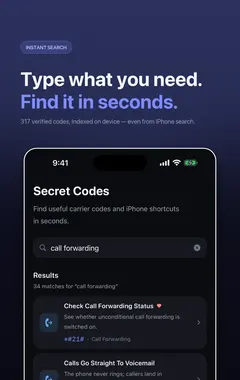
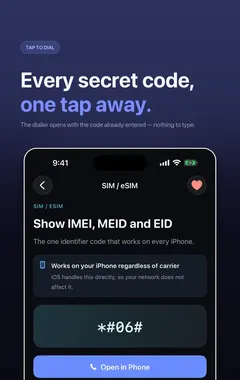
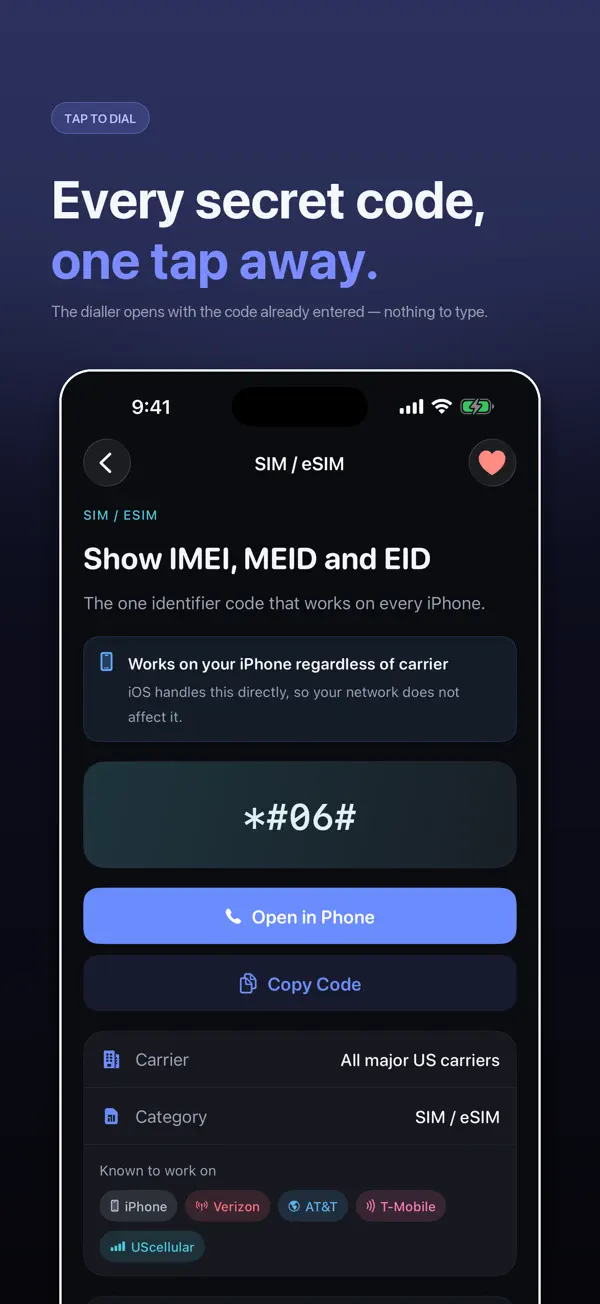
אני מפתח את Secret Codes: IMEI & Carrier, אפליקציית iPhone חינמית עם 317 קודים ומדריכים בדוקים, כולל זה. אם נוח לכם להקיש במקום לזכור, הורידו את Secret Codes מה־App Store.
למה זה קורה ואיך מתקנים?
״אין שירות״ אומר שה־iPhone הפסיק לחפש רשת, ו״מחפש״ אומר שהוא עדיין מנסה. שניהם מציינים את אותו מצב: המכשיר לא מחובר לרשת, ולכן אין שיחות, הודעות ונתונים.
הסיבה היא בדרך כלל אחת מארבע: אין כיסוי, קו שהושעה או בוטל אצל הספק, SIM או eSIM שכבר לא נקראים, או מודם שנתקע וצריך להירשם מחדש. שלוש הראשונות דורשות את הספק או החלפת SIM. רק האחרונה מתוקנת במכשיר, ומהר.
עברו על השלבים לפי הסדר ובדקו אחרי כל אחד. אם בסוף עדיין אין שירות במקום שבו הטלפון בדרך כלל עובד, התקלה אצל הספק או בחומרה.
חשוב: איפוס הגדרות רשת מוחק כל סיסמת Wi-Fi שמורה, רשתות מועדפות והגדרות VPN ו־APN. ודאו שתוכלו להתחבר שוב ל־Wi-Fi בבית ובעבודה לפני השימוש.
מה לנסות, ובאיזה סדר?
- הפעילו מצב טיסה ל־15 שניות לפחות וכבו. Apple מציינת 15 שניות כי הניתוק מהרשת חייב להסתיים לפני חיבור מחדש.
- הפעילו מחדש את ה־iPhone. זה מנקה מצב מודם תקוע שמצב טיסה לא תמיד משחרר.
- פתחו הגדרות, סלולרי וודאו שהקו מופיע ופעיל. ב־iPhone עם שני קווים הקישו על הקו והפעילו אותו. עם SIM פיזי, הוציאו את המגש, הושיבו מחדש את ה־SIM וסגרו עד הסוף.
- בדקו בהגדרות, כללי, אודות אם יש עדכון הגדרות ספק, והתקינו כל עדכון iOS.
- התקשרו לספק מטלפון אחר וודאו שהקו פעיל, בלי חסימת חיוב, בלי חסימה ובלי תקלה באזור.
- אם הספק מאשר שהכול תקין, הסיבה הסבירה היא חומרה. קבעו תור ל־Genius Bar או לשירות מורשה.
שמות התפריטים כאן מתורגמים, וייתכן שיופיעו מעט אחרת באייפון שלכם, לפי שפת המכשיר וגרסת iOS.
על אילו ספקים זה חל?
| מפורסם עבור | כל iPhone, Verizon, AT&T, T-Mobile ו־UScellular |
|---|---|
| סוג | הגדרה של iOS |
| כדאי לדעת | השלבים זהים בכל ספק בארה״ב. ההבדל הוא כמה מהר הספק יכול להגדיר מחדש את הקו. |
עוד מאותו נושא: תיקון תקלות טלפון באייפון
- SOS או SOS בלבד בשורת המצב
- שיחות נופלות כל הזמן
- נתונים לא עובדים אבל שיחות כן
- 5G איטי יותר מ־LTE
- סמל 5G מופיע אבל שום דבר לא נטען
- שם הספק נעלם משורת המצב
לכל הרשימה: תיקון תקלות טלפון באייפון, או כל הקטגוריות של קודים לאייפון.
איך Secret Codes עוזרת
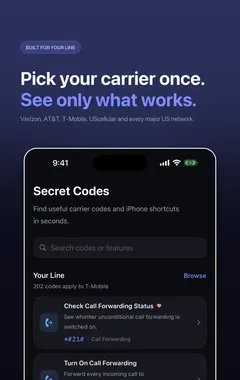
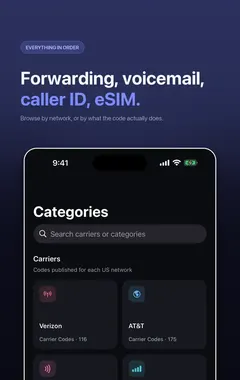
ב־Secret Codes הקוד הזה וכל השאר נמצאים במרחק חיפוש אחד. בוחרים ספק פעם אחת, וכל פריט מציין אם הוא מפורסם עבור הקו שלכם. אפשר לשמור מועדפים, להוסיף הערה פרטית ולתעד אם קוד עבד בקו שלכם.
שאלות נפוצות
מה לעשות כשאין שירות או מחפש?
ה־iPhone לא רשום באף רשת סלולרית. ״אין שירות״ אומר שה־iPhone הפסיק לחפש רשת, ו״מחפש״ אומר שהוא עדיין מנסה. שניהם מציינים את אותו מצב: המכשיר לא מחובר לרשת, ולכן אין שיחות, הודעות ונתונים.
מה עוד כדאי לדעת על אין שירות או מחפש?
הסיבה היא בדרך כלל אחת מארבע: אין כיסוי, קו שהושעה או בוטל אצל הספק, SIM או eSIM שכבר לא נקראים, או מודם שנתקע וצריך להירשם מחדש. שלוש הראשונות דורשות את הספק או החלפת SIM. רק האחרונה מתוקנת במכשיר, ומהר. עברו על השלבים לפי הסדר ובדקו אחרי כל אחד.
מה השלבים של אין שירות או מחפש?
1. הפעילו מצב טיסה ל־15 שניות לפחות וכבו. Apple מציינת 15 שניות כי הניתוק מהרשת חייב להסתיים לפני חיבור מחדש. 2. הפעילו מחדש את ה־iPhone. זה מנקה מצב מודם תקוע שמצב טיסה לא תמיד משחרר. 3. פתחו הגדרות, סלולרי וודאו שהקו מופיע ופעיל. ב־iPhone עם שני קווים הקישו על הקו והפעילו אותו. עם SIM פיזי, הוציאו את המגש, הושיבו מחדש את ה־SIM וסגרו עד הסוף. 4. בדקו בהגדרות, כללי, אודות אם יש עדכון הגדרות ספק, והתקינו כל עדכון iOS. 5. התקשרו לספק מטלפון אחר וודאו שהקו פעיל, בלי חסימת חיוב, בלי חסימה ובלי תקלה באזור. 6. אם הספק מאשר שהכול תקין, הסיבה הסבירה היא חומרה. קבעו תור ל־Genius Bar או לשירות מורשה.
איפה מוצאים את אין שירות או מחפש?
בעיקר באפליקציית ״הגדרות״, לפי השלבים בעמוד הזה ובסדר הזה.
יש קוד חיוג עבור אין שירות או מחפש?
לא. באייפון זה לא קוד חיוג, לכן משתמשים בשלבים שבעמוד הזה.
באילו ספקים אין שירות או מחפש עובד?
הוא מפורסם עבור כל iPhone, Verizon, AT&T, T-Mobile ו־UScellular. השלבים זהים בכל ספק בארה״ב. ההבדל הוא כמה מהר הספק יכול להגדיר מחדש את הקו.
יש משהו שכדאי להיזהר ממנו ב־אין שירות או מחפש?
איפוס הגדרות רשת מוחק כל סיסמת Wi-Fi שמורה, רשתות מועדפות והגדרות VPN ו־APN. ודאו שתוכלו להתחבר שוב ל־Wi-Fi בבית ובעבודה לפני השימוש.
האם אין שירות או מחפש עובד גם במכשירי Android?
השלבים האלה מיועדים ל־iPhone. למכשירי Android יש תפריטים משלהם.
האם אין שירות או מחפש יעבוד מחוץ לארה״ב?
השלבים באייפון נשארים זהים, אבל חלק מהתכונות תלויות בספק ובאזור.
מה לעשות אם אין שירות או מחפש לא עובד באייפון שלי?
בדקו קודם שזה חל על הספק שלכם, כי הספקים מחליטים אילו שירותים להציע ויכולים לשנות אותם. אם זה אמור לעבוד בקו שלכם, פנו לספק.
מה קשור ל־אין שירות או מחפש?
SOS או SOS בלבד בשורת המצב. הספק שלכם לא זמין, אבל שיחות חירום עדיין עובדות.
מה עוד יש בקטגוריה הזו?
שיחות נופלות כל הזמן. שיחות מתחברות אבל נגמרות אחרי דקה או שתיים.
מקורות
Secret Codesהורדה בחינם