 מדריך Secret Codes
ניהול מספרים חסומים באייפון: איך זה עובד
מאת Muhammad Shahid · · 3 דקות קריאה
תשובה קצרה
צפייה ועריכה של כל מי שחסמתם. ב־iOS יש רשימת חסימה אחת משותפת ל״טלפון״, FaceTime, ״הודעות״ ו״דואר״. מספרים חסומים לא יכולים לצלצל אליכם וההודעות שלהם לא נמסרות. החסימה מתבצעת כולה ב־iPhone, והמתקשר לא מקבל הודעה על כך.
Secret Codesקודי חיוג, בדיקת SIM ורשת · בחינם ב־App Storeהורדה בחינם →| מה זה עושה | צפייה ועריכה של כל מי שחסמתם. |
|---|---|
| מפורסם עבור | כל iPhone |
| סוג | הגדרה של iOS |
צפייה ועריכה של כל מי שחסמתם. בעמוד הזה מוסבר מה זה עושה, איך משתמשים בזה ב־iPhone ועל אילו ספקים זה חל.
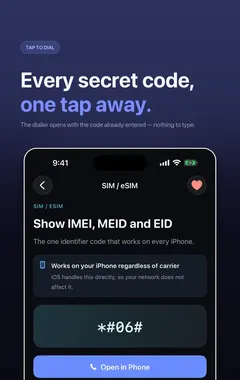
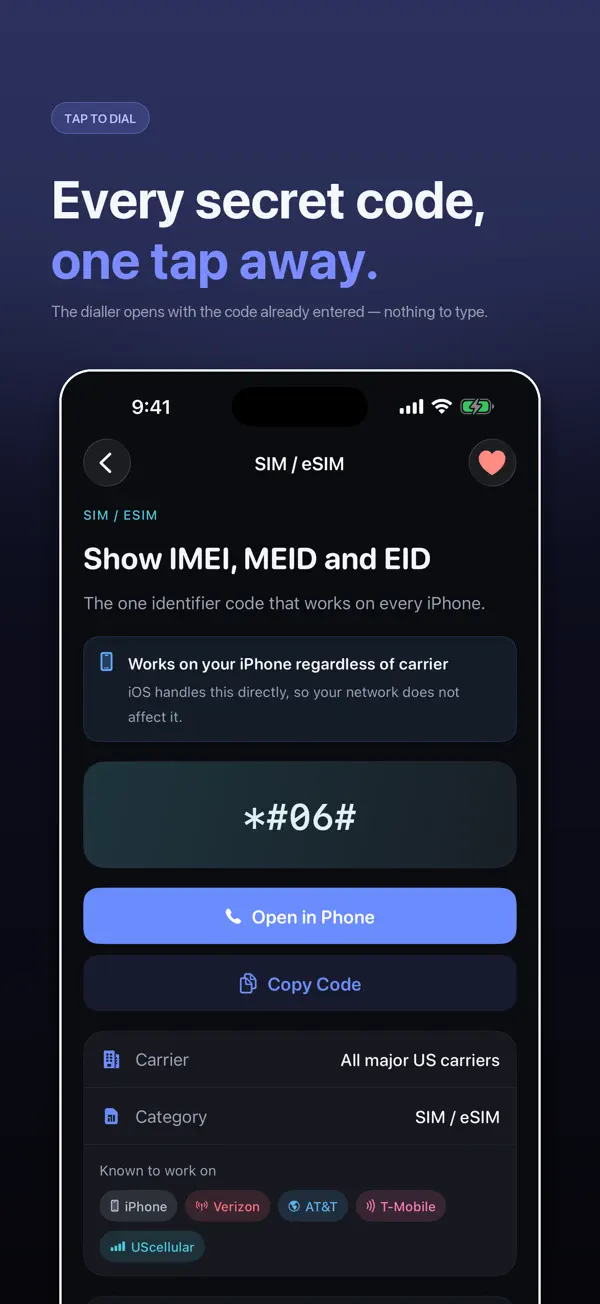
אני מפתח את Secret Codes: IMEI & Carrier, אפליקציית iPhone חינמית עם 317 קודים ומדריכים בדוקים, כולל זה. אם נוח לכם להקיש במקום לזכור, הורידו את Secret Codes מה־App Store.
מה זה ניהול מספרים חסומים?
ב־iOS יש רשימת חסימה אחת משותפת ל״טלפון״, FaceTime, ״הודעות״ ו״דואר״. מספרים חסומים לא יכולים לצלצל אליכם וההודעות שלהם לא נמסרות.
החסימה מתבצעת כולה ב־iPhone, והמתקשר לא מקבל הודעה על כך.
איך עושים את זה?
- פתחו את אפליקציית ״הגדרות״.
- הקישו על ״יישומים״ ואז על ״טלפון״ (בגרסאות iOS קודמות ישירות על ״טלפון״).
- הקישו על ״אנשי קשר חסומים״.
- הקישו על הוספה כדי לחסום מספר, או החליקו שמאלה על פריט כדי לבטל חסימה.
שמות התפריטים כאן מתורגמים, וייתכן שיופיעו מעט אחרת באייפון שלכם, לפי שפת המכשיר וגרסת iOS.
על אילו ספקים זה חל?
| מפורסם עבור | כל iPhone |
|---|---|
| סוג | הגדרה של iOS |
| כדאי לדעת | מובנה ב־iOS. עובד בכל ספק. |
עוד מאותו נושא: קודים לזיהוי מתקשר
- השתקת מתקשרים לא מוכרים
- חסימת שיחות וזיהוי
- המתג ״הצג את זיהוי המתקשר שלי״
- #787#: בדיקת מצב Scam Block (T-Mobile)
- #632#: כיבוי Scam Block (T-Mobile)
- #662#: הפעלת Scam Block (T-Mobile)
לכל הרשימה: קודים לזיהוי מתקשר, או כל הקטגוריות של קודים לאייפון.
איך Secret Codes עוזרת
ב־Secret Codes הקוד הזה וכל השאר נמצאים במרחק חיפוש אחד. בוחרים ספק פעם אחת, וכל פריט מציין אם הוא מפורסם עבור הקו שלכם. אפשר לשמור מועדפים, להוסיף הערה פרטית ולתעד אם קוד עבד בקו שלכם.
שאלות נפוצות
מה זה ניהול מספרים חסומים באייפון?
צפייה ועריכה של כל מי שחסמתם. ב־iOS יש רשימת חסימה אחת משותפת ל״טלפון״, FaceTime, ״הודעות״ ו״דואר״. מספרים חסומים לא יכולים לצלצל אליכם וההודעות שלהם לא נמסרות. החסימה מתבצעת כולה ב־iPhone, והמתקשר לא מקבל הודעה על כך.
מה השלבים של ניהול מספרים חסומים?
1. פתחו את אפליקציית ״הגדרות״. 2. הקישו על ״יישומים״ ואז על ״טלפון״ (בגרסאות iOS קודמות ישירות על ״טלפון״). 3. הקישו על ״אנשי קשר חסומים״. 4. הקישו על הוספה כדי לחסום מספר, או החליקו שמאלה על פריט כדי לבטל חסימה.
איפה מוצאים את ניהול מספרים חסומים?
באפליקציית ״הגדרות״ באייפון.
יש קוד חיוג עבור ניהול מספרים חסומים?
לא. באייפון זה לא קוד חיוג, לכן משתמשים בשלבים שבעמוד הזה.
באילו ספקים ניהול מספרים חסומים עובד?
הוא מפורסם עבור כל iPhone. מובנה ב־iOS. עובד בכל ספק.
האם ניהול מספרים חסומים עובד גם במכשירי Android?
השלבים האלה מיועדים ל־iPhone. למכשירי Android יש תפריטים משלהם.
האם ניהול מספרים חסומים יעבוד מחוץ לארה״ב?
השלבים באייפון נשארים זהים, אבל חלק מהתכונות תלויות בספק ובאזור.
מה לעשות אם ניהול מספרים חסומים לא עובד באייפון שלי?
בדקו קודם שזה חל על הספק שלכם, כי הספקים מחליטים אילו שירותים להציע ויכולים לשנות אותם. אם זה אמור לעבוד בקו שלכם, פנו לספק.
מה קשור ל־ניהול מספרים חסומים?
השתקת מתקשרים לא מוכרים. שליחת שיחות ממספרים לא מוכרים ישר לתא הקולי.
מה עוד יש בקטגוריה הזו?
חסימת שיחות וזיהוי. קבעו אילו אפליקציות יכולות לסמן או לחסום שיחות נכנסות.
אפשר למצוא את ניהול מספרים חסומים באפליקציה?
כן. Secret Codes, אפליקציית iPhone חינמית, כוללת את זה עם השלבים ופרטי הספקים.
אפשר לשמור את ניהול מספרים חסומים להמשך?
כן. ב־Secret Codes אפשר לשמור את זה במועדפים ולהוסיף הערה פרטית, שנשארת באייפון שלכם.
מקורות
Secret Codesהורדה בחינם