 מדריך Secret Codes
הוספת eSIM באייפון: איך זה עובד
מאת Muhammad Shahid · · 3 דקות קריאה
תשובה קצרה
הפעלת קו חדש בלי כרטיס SIM פיזי. ב־iOS אפשר להתקין eSIM בשלוש דרכים: סריקת קוד QR מהספק, שימוש באפליקציית ספק שתומכת בהפעלת eSIM, או העברת קו מ־iPhone אחר בקרבת מקום. לדגמי iPhone 14 ואילך שנמכרים בארצות הברית אין מגש SIM בכלל, ולכן eSIM היא האפשרות היחידה בדגמים האלה.
Secret Codesקודי חיוג, בדיקת SIM ורשת · בחינם ב־App Storeהורדה בחינם →| מה זה עושה | הפעלת קו חדש בלי כרטיס SIM פיזי. |
|---|---|
| מפורסם עבור | כל iPhone, Verizon, AT&T, T-Mobile ו־UScellular |
| סוג | הגדרה של iOS |
הפעלת קו חדש בלי כרטיס SIM פיזי. בעמוד הזה מוסבר מה זה עושה, איך משתמשים בזה ב־iPhone ועל אילו ספקים זה חל.
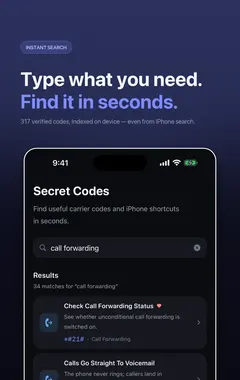
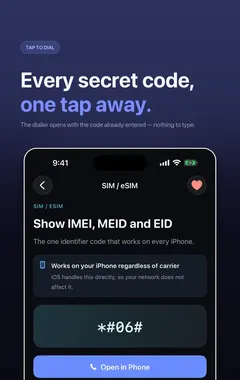
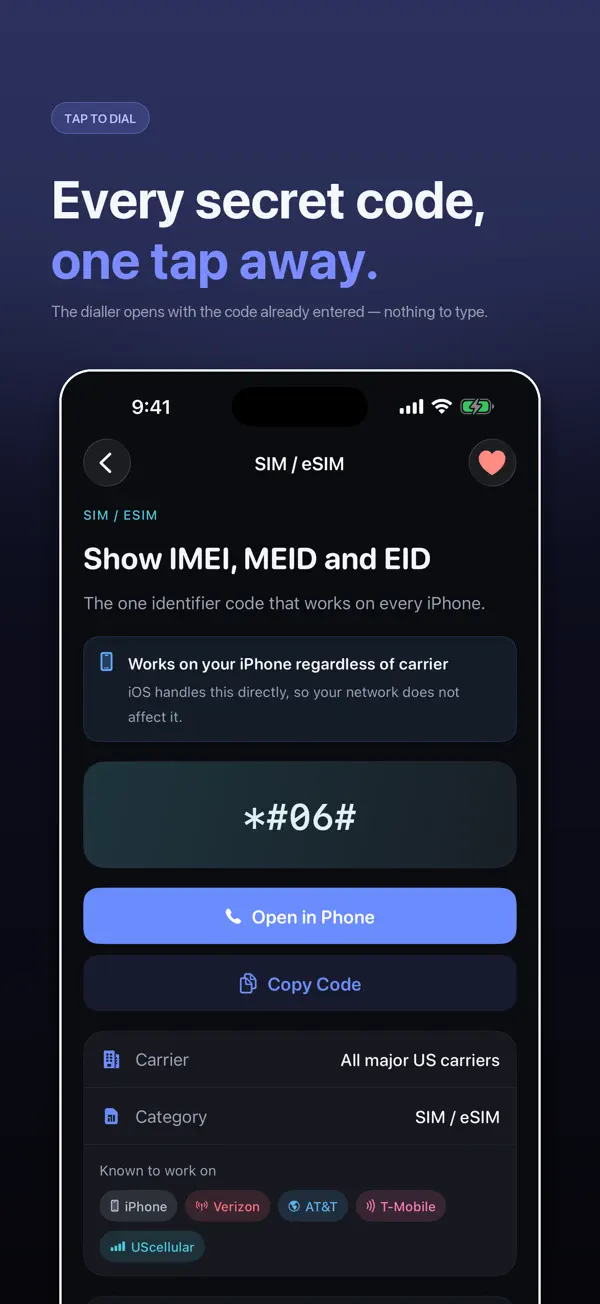
אני מפתח את Secret Codes: IMEI & Carrier, אפליקציית iPhone חינמית עם 317 קודים ומדריכים בדוקים, כולל זה. אם נוח לכם להקיש במקום לזכור, הורידו את Secret Codes מה־App Store.
מה זה הוספת eSIM?
ב־iOS אפשר להתקין eSIM בשלוש דרכים: סריקת קוד QR מהספק, שימוש באפליקציית ספק שתומכת בהפעלת eSIM, או העברת קו מ־iPhone אחר בקרבת מקום.
לדגמי iPhone 14 ואילך שנמכרים בארצות הברית אין מגש SIM בכלל, ולכן eSIM היא האפשרות היחידה בדגמים האלה.
איך עושים את זה?
- פתחו את אפליקציית ״הגדרות״.
- הקישו על ״סלולרי״.
- הקישו על הוספת eSIM (או הוספת תוכנית סלולרית).
- סרקו את קוד ה־QR של הספק, או בחרו בהעברה מ־iPhone קרוב.
- פעלו לפי ההנחיות ותנו לקו תווית.
שמות התפריטים כאן מתורגמים, וייתכן שיופיעו מעט אחרת באייפון שלכם, לפי שפת המכשיר וגרסת iOS.
על אילו ספקים זה חל?
| מפורסם עבור | כל iPhone, Verizon, AT&T, T-Mobile ו־UScellular |
|---|---|
| סוג | הגדרה של iOS |
| כדאי לדעת | iPhone XS ואילך. כל ארבעת הספקים הגדולים בארה״ב תומכים ב־eSIM, אבל תהליכי ההפעלה שונים. |
עוד מאותו נושא: SIM ו־eSIM
- בדיקה אם ה־iPhone פתוח לכל הספקים
- העברת eSIM ל־iPhone חדש
- איתור ה־EID
- הסרת eSIM
- איתור ה־ICCID
- הגדרת PIN ל־SIM
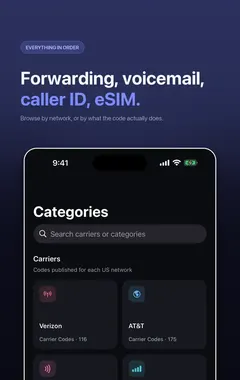
לכל הרשימה: SIM ו־eSIM, או כל הקטגוריות של קודים לאייפון.
איך Secret Codes עוזרת
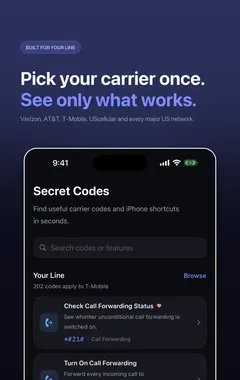
ב־Secret Codes הקוד הזה וכל השאר נמצאים במרחק חיפוש אחד. בוחרים ספק פעם אחת, וכל פריט מציין אם הוא מפורסם עבור הקו שלכם. אפשר לשמור מועדפים, להוסיף הערה פרטית ולתעד אם קוד עבד בקו שלכם.
שאלות נפוצות
מה זה הוספת eSIM באייפון?
הפעלת קו חדש בלי כרטיס SIM פיזי. ב־iOS אפשר להתקין eSIM בשלוש דרכים: סריקת קוד QR מהספק, שימוש באפליקציית ספק שתומכת בהפעלת eSIM, או העברת קו מ־iPhone אחר בקרבת מקום.
מה עוד כדאי לדעת על הוספת eSIM?
לדגמי iPhone 14 ואילך שנמכרים בארצות הברית אין מגש SIM בכלל, ולכן eSIM היא האפשרות היחידה בדגמים האלה.
מה השלבים של הוספת eSIM?
1. פתחו את אפליקציית ״הגדרות״. 2. הקישו על ״סלולרי״. 3. הקישו על הוספת eSIM (או הוספת תוכנית סלולרית). 4. סרקו את קוד ה־QR של הספק, או בחרו בהעברה מ־iPhone קרוב. 5. פעלו לפי ההנחיות ותנו לקו תווית.
איפה מוצאים את הוספת eSIM?
באפליקציית ״הגדרות״ באייפון.
יש קוד חיוג עבור הוספת eSIM?
לא. באייפון זה לא קוד חיוג, לכן משתמשים בשלבים שבעמוד הזה.
באילו ספקים הוספת eSIM עובד?
הוא מפורסם עבור כל iPhone, Verizon, AT&T, T-Mobile ו־UScellular. iPhone XS ואילך. כל ארבעת הספקים הגדולים בארה״ב תומכים ב־eSIM, אבל תהליכי ההפעלה שונים.
האם הוספת eSIM עובד גם במכשירי Android?
השלבים האלה מיועדים ל־iPhone. למכשירי Android יש תפריטים משלהם.
האם הוספת eSIM יעבוד מחוץ לארה״ב?
השלבים באייפון נשארים זהים, אבל חלק מהתכונות תלויות בספק ובאזור.
מה לעשות אם הוספת eSIM לא עובד באייפון שלי?
בדקו קודם שזה חל על הספק שלכם, כי הספקים מחליטים אילו שירותים להציע ויכולים לשנות אותם. אם זה אמור לעבוד בקו שלכם, פנו לספק.
מה קשור ל־הוספת eSIM?
בדיקה אם ה־iPhone פתוח לכל הספקים. בדקו אם ה־iPhone יקבל SIM של ספק אחר.
מה עוד יש בקטגוריה הזו?
העברת eSIM ל־iPhone חדש. העברת הקו בלי לפנות לספק.
אפשר למצוא את הוספת eSIM באפליקציה?
כן. Secret Codes, אפליקציית iPhone חינמית, כוללת את זה עם השלבים ופרטי הספקים.
מקורות
Secret Codesהורדה בחינם