 Secret Codes 指南
iPhone 查看设备分析数据:使用说明
作者 Muhammad Shahid · · 阅读约 4 分钟
快速解答
读取 iPhone 保存的原始诊断日志。 iOS 在本地保存崩溃报告和 panic 日志。“分析数据”按名称和日期列出。以“panic”开头的条目表示意外重启,这是 Apple 支持询问随机重启时首先要看的。
Secret Codes拨号代码、SIM 卡与网络测试 · App Store 免费下载免费下载 →| 作用 | 读取 iPhone 保存的原始诊断日志。 |
|---|---|
| 公布的运营商 | 任何 iPhone |
| 类型 | iOS 设置 |
读取 iPhone 保存的原始诊断日志。 本页说明它的作用、如何在 iPhone 上使用,以及适用于哪些运营商。
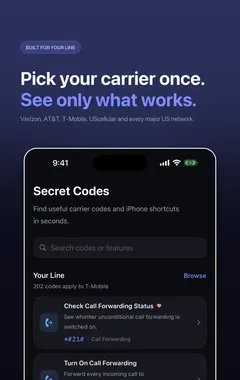
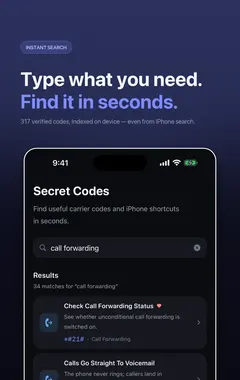
我开发了 Secret Codes: IMEI & Carrier,一款免费的 iPhone App,收录 317 个经过核实的代码和指南,也包括这一条。如果你不想记代码,可以在 App Store 下载 Secret Codes。
查看设备分析数据是什么?
iOS 在本地保存崩溃报告和 panic 日志。“分析数据”按名称和日期列出。以“panic”开头的条目表示意外重启,这是 Apple 支持询问随机重启时首先要看的。
向 Apple 共享分析数据是可选的,可以在同一屏幕完全关闭。
如何操作?
- 打开“设置”App。
- 轻点“隐私与安全性”,再轻点“分析与改进”。
- 轻点“分析数据”。
- 查找名称以“panic”开头的条目。
这里的菜单名称为译名,实际显示可能因设备语言和 iOS 版本略有不同。
适用于哪些运营商?
| 公布的运营商 | 任何 iPhone |
|---|---|
| 类型 | iOS 设置 |
| 须知 | 所有 iPhone 都可用。日志很技术化,主要对工程师有意义。 |
相关内容:iPhone 通话功能
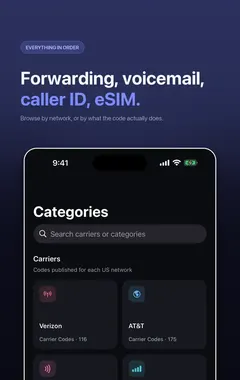
查看全部iPhone 通话功能,或查看所有 iPhone 代码分类。
Secret Codes 如何帮你
在 Secret Codes 中,这一条和其他所有条目只需一次搜索。选择一次运营商后,每个条目都会说明是否适用于你的线路。你还可以收藏、添加私人备注,并记录代码在你的线路上是否有效。 此条目属于 Secret Codes Pro。
常见问题
iPhone 上的查看设备分析数据是什么?
读取 iPhone 保存的原始诊断日志。 iOS 在本地保存崩溃报告和 panic 日志。“分析数据”按名称和日期列出。
关于 查看设备分析数据 还需要了解什么?
以“panic”开头的条目表示意外重启,这是 Apple 支持询问随机重启时首先要看的。向 Apple 共享分析数据是可选的,可以在同一屏幕完全关闭。
查看设备分析数据 的操作步骤是什么?
1. 打开“设置”App。 2. 轻点“隐私与安全性”,再轻点“分析与改进”。 3. 轻点“分析数据”。 4. 查找名称以“panic”开头的条目。
在哪里找到 查看设备分析数据?
在 iPhone 的“设置”App 中。
查看设备分析数据有拨号代码吗?
没有。在 iPhone 上这不是拨号代码,请按本页步骤操作。
查看设备分析数据 适用于哪些运营商?
公布的运营商为 任何 iPhone。所有 iPhone 都可用。日志很技术化,主要对工程师有意义。
查看设备分析数据 在安卓手机上也能用吗?
这些步骤适用于 iPhone。安卓手机有自己的菜单。
查看设备分析数据 在美国以外能用吗?
iPhone 上的步骤不变,但部分功能取决于运营商和地区。
查看设备分析数据 在我的 iPhone 上无效怎么办?
先确认它是否适用于你的运营商,因为运营商决定提供哪些服务,并可能更改。如果应当适用于你的线路,请联系运营商。
与 查看设备分析数据 相关的有哪些?
清除最近通话. 从“最近通话”列表中移除条目。
这个分类里还有什么?
强制重启 iPhone. 恢复没有响应的 iPhone。
可以在 App 中找到 查看设备分析数据 吗?
可以。免费的 iPhone App Secret Codes 收录了它的步骤和运营商信息,属于 Secret Codes Pro。
来源
Secret Codes免费下载