 Secret Codes 指南
iPhone 手动选择网络:使用说明
作者 Muhammad Shahid · · 阅读约 4 分钟
快速解答
强制 iPhone 使用特定网络。 关闭“自动”后,iPhone 会扫描所有可见网络并让你手动选择。怀疑 iPhone 粘在信号弱的漫游合作网络而不是本地网络时,这是有用的测试。
Secret Codes拨号代码、SIM 卡与网络测试 · App Store 免费下载免费下载 →| 作用 | 强制 iPhone 使用特定网络。 |
|---|---|
| 公布的运营商 | 任何 iPhone、Verizon、AT&T、T-Mobile 和 UScellular |
| 类型 | iOS 设置 |
强制 iPhone 使用特定网络。 本页说明它的作用、如何在 iPhone 上使用,以及适用于哪些运营商。
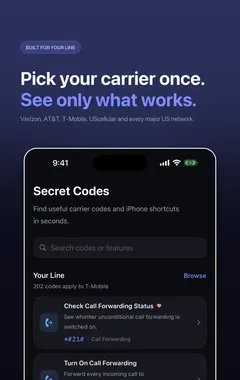
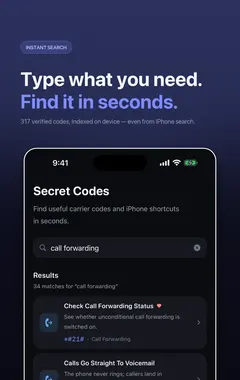
我开发了 Secret Codes: IMEI & Carrier,一款免费的 iPhone App,收录 317 个经过核实的代码和指南,也包括这一条。如果你不想记代码,可以在 App Store 下载 Secret Codes。
手动选择网络是什么?
关闭“自动”后,iPhone 会扫描所有可见网络并让你手动选择。怀疑 iPhone 粘在信号弱的漫游合作网络而不是本地网络时,这是有用的测试。
之后请重新打开“自动”:手动选择会阻止 iPhone 在离开该网络覆盖时重新注册。
重要提示: 保留手动选择可能在离开该网络覆盖后完全失去服务。完成后务必重新打开“自动”。
如何操作?
- 打开“设置”App。
- 轻点“蜂窝网络”,再轻点“网络选择”。
- 关闭“自动”并等待扫描完成。
- 从列表中选择网络。
- 测试完成后重新打开“自动”。
这里的菜单名称为译名,实际显示可能因设备语言和 iOS 版本略有不同。
适用于哪些运营商?
| 公布的运营商 | 任何 iPhone、Verizon、AT&T、T-Mobile 和 UScellular |
|---|---|
| 类型 | iOS 设置 |
| 须知 | 部分运营商和套餐,以及关闭漫游时,此行会被隐藏。 |
相关内容:网络和信号
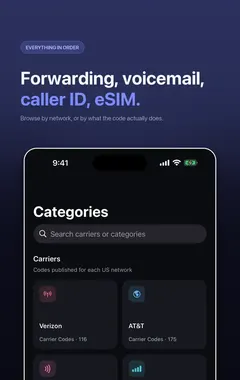
查看全部网络和信号,或查看所有 iPhone 代码分类。
Secret Codes 如何帮你
在 Secret Codes 中,这一条和其他所有条目只需一次搜索。选择一次运营商后,每个条目都会说明是否适用于你的线路。你还可以收藏、添加私人备注,并记录代码在你的线路上是否有效。
常见问题
iPhone 上的手动选择网络是什么?
强制 iPhone 使用特定网络。 关闭“自动”后,iPhone 会扫描所有可见网络并让你手动选择。怀疑 iPhone 粘在信号弱的漫游合作网络而不是本地网络时,这是有用的测试。
关于 手动选择网络 还需要了解什么?
之后请重新打开“自动”:手动选择会阻止 iPhone 在离开该网络覆盖时重新注册。
手动选择网络 的操作步骤是什么?
1. 打开“设置”App。 2. 轻点“蜂窝网络”,再轻点“网络选择”。 3. 关闭“自动”并等待扫描完成。 4. 从列表中选择网络。 5. 测试完成后重新打开“自动”。
在哪里找到 手动选择网络?
在 iPhone 的“设置”App 中。
手动选择网络有拨号代码吗?
没有。在 iPhone 上这不是拨号代码,请按本页步骤操作。
手动选择网络 适用于哪些运营商?
公布的运营商为 任何 iPhone、Verizon、AT&T、T-Mobile 和 UScellular。部分运营商和套餐,以及关闭漫游时,此行会被隐藏。
使用 手动选择网络 有什么需要注意的吗?
保留手动选择可能在离开该网络覆盖后完全失去服务。完成后务必重新打开“自动”。
手动选择网络 在安卓手机上也能用吗?
这些步骤适用于 iPhone。安卓手机有自己的菜单。
手动选择网络 在美国以外能用吗?
iPhone 上的步骤不变,但部分功能取决于运营商和地区。
手动选择网络 在我的 iPhone 上无效怎么办?
先确认它是否适用于你的运营商,因为运营商决定提供哪些服务,并可能更改。如果应当适用于你的线路,请联系运营商。
与 手动选择网络 相关的有哪些?
*#33#: 查询呼叫限制. 查看线路的外拨是否受限。
这个分类里还有什么?
在 5G 和 LTE 之间切换. 控制 iPhone 使用哪一代蜂窝网络。
来源
Secret Codes免费下载